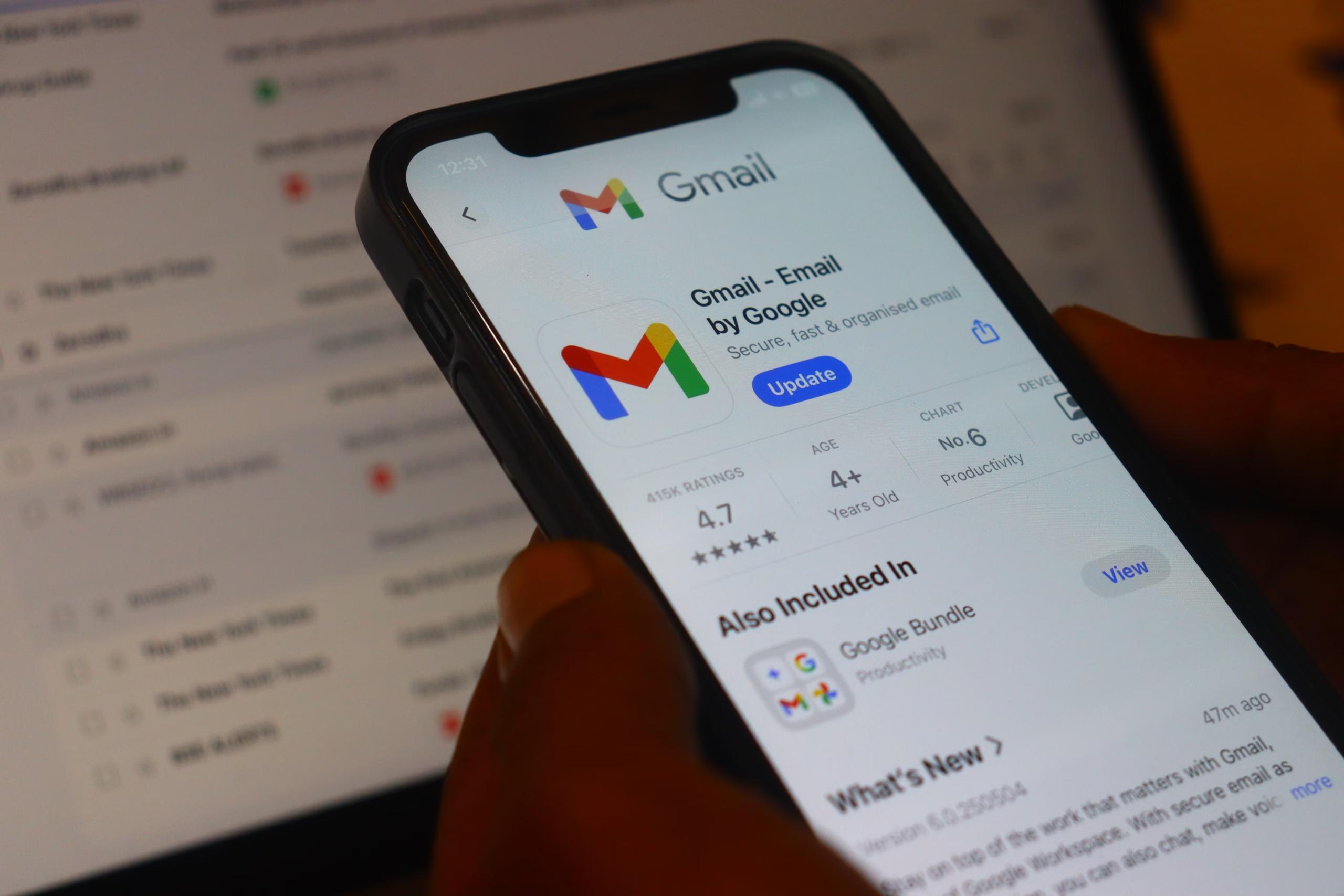
Ako potvrda rezervacije ili poruka prijatelja završi u neželjenoj pošti, nemojte je samo vratiti u ulaznu poštu, nego je označite kao ispravnu. Stručnjaci službe Which? Tech Support savjetuju i da tu mapu redovito pregledavate jer Gmail poruke iz nje sam briše nakon 30 dana, a Outlook, ovisno o računu i postavkama, već nakon 10 dana.
Zašto filtri griješe
Filtri u Gmailu, Outlooku i Apple Mailu traže znakove upozorenja: sumnjive poveznice, neobične formulacije ili naznake da se pošiljatelj lažno predstavlja. Trebali bi zaustaviti prijevare i pokušaje krađe podataka, no katkad zahvate i potvrdu narudžbe, račun ili poruku osobe kojoj nikad prije niste pisali. Pružatelj usluge ponekad objasni zašto je poruku označio kao neželjenu, ali ne uvijek.
Tko Gmail račun čita preko aplikacije poput Apple Maila, treba znati da dio filtriranja i dalje obavlja Gmail. Poruka tako može završiti u neželjenoj pošti zbog Gmailovih postavki, iako u Apple Mailu ništa niste mijenjali.
Označite poruku kao ispravnu
Opcijom Not spam ili Not junk javljate pružatelju usluge da je pogriješio, pa iduće poruke istog pošiljatelja možda više neće završiti na krivom mjestu. Postupci u nastavku odnose se na inačice za računala, a nazivi izbornika navedeni su prema engleskom sučelju. U klasičnom Outlooku neke se postavke nalaze drugdje.
- Gmail: odaberite More > Spam, otvorite poruku i kliknite Not spam.
- Outlook: u mapi Junk Email desnom tipkom miša kliknite poruku i odaberite Not junk ili It’s not junk, ovisno o inačici.
- Apple Mail: u mapi Junk označite poruku i kliknite Not Junk.
Pouzdani pošiljatelji u kontaktima
Kad poruke iste osobe ili tvrtke stalno završavaju u neželjenoj pošti, pomaže ako njezinu adresu spremite u kontakte. Gmail i iCloud Mail pri filtriranju uzimaju u obzir popis kontakata, a drugi servisi mogu raditi drukčije. Za Gmail se kontakt dodaje u Google Contacts, uz prijavu istim Google računom: odaberite Create contact > Create a contact, upišite ime i adresu pa kliknite Save. Outlook ima popis sigurnih pošiljatelja, a adresa se dodaje pod Settings > Email > Junk email > Safe senders and domains > Add safe sender. Na Macu je dovoljno u Apple Mailu otvoriti poruku, kliknuti ime pošiljatelja i odabrati Add to Contacts.
Pravila koja ste zaboravili
Katkad poruke ne odlaze u neželjenu poštu, nego ih premješta pravilo koje ste nekoć sami postavili. Takvo je, primjerice, Outlookovo pravilo koje svaku poruku s riječju „booking” sprema u zasebnu mapu, pa se ondje izgubi i prava potvrda rezervacije.
U Gmailu su filtri pod Settings > See all settings > Filters and Blocked Addresses. Na istom mjestu možete za pouzdanog pošiljatelja napraviti filtar s opcijom Never send it to Spam i provjeriti popis blokiranih adresa jer poruke s njih automatski idu u neželjenu poštu. U Outlooku pravila treba potražiti pod Settings > Email > Rules, a slučajno blokirane adrese pod Junk email. Ako Gmail ili iCloud račun otvarate u novoj aplikaciji Outlook, pravila se uređuju kod pružatelja usluge. Na Macu su pravila Apple Maila pod Mail > Settings > Rules, a korisnici iClouda mogu ih urediti i na iCloud.com.
Koliko dugo poruke čekaju
Mapa neželjene pošte nije trajna arhiva. Gmail iz mape Spam briše poruke nakon 30 dana, kao i iCloud Mail iz mape Junk. U Outlooku, ovisno o računu i postavkama, poruke mogu nestati već nakon 10 dana, a drugi pružatelji imaju vlastite rokove. Zato se isplati pregledati tu mapu, osobito kad čekate potvrdu rezervacije ili podsjetnik za termin.
Oprez s lažnim porukama
Prije nego što poruku označite kao ispravnu, provjerite je. Prevaranti se katkad predstavljaju kao banka, dostavna služba ili druga poznata tvrtka. Prijeđite pokazivačem miša preko adrese pošiljatelja i budite sumnjičavi kad vas poruka požuruje ili traži da kliknete poveznicu, preuzmete privitak ili date osobne podatke. Ni adresa koja se čini poznatom ne jamči da je poruka prava. Kad ste u dvojbi, Which? savjetuje da ne klikate poveznice, nego da otvorite službenu stranicu tvrtke ili joj se javite preko kontakta koji ste sami pronašli, piše Which?.